Excelでフィルターを使って条件を絞り、SUM関数で合計を出した。でも、なんか数字がおかしい……という経験はありませんか?
「操作は間違っていないはずなのに、合計が合わない。」「フィルターで4月だけ表示しているのに、金額が多すぎる気がする。」
このような場面は、Excelを仕事で使い始めた人によく起こります。原因は操作ミスではありません。SUM関数の仕組みにあります。
この記事では、フィルターとSUM関数の組み合わせで起きることを整理し、正しく集計するための方法をやさしく解説します。
フィルターとSUM関数の組み合わせで起きること
フィルターで条件を絞った後にSUM関数を使うと、「見えている行だけが合計されている」と思いがちです。しかし実際は、非表示になっている行の数値まで合算されています。
たとえば、1月〜12月の月別売上データがあるとします。フィルターで「4月」だけを表示した状態でSUM関数を使うと、画面には4月のデータしか見えていないのに、合計は12ヶ月分の金額になってしまいます。
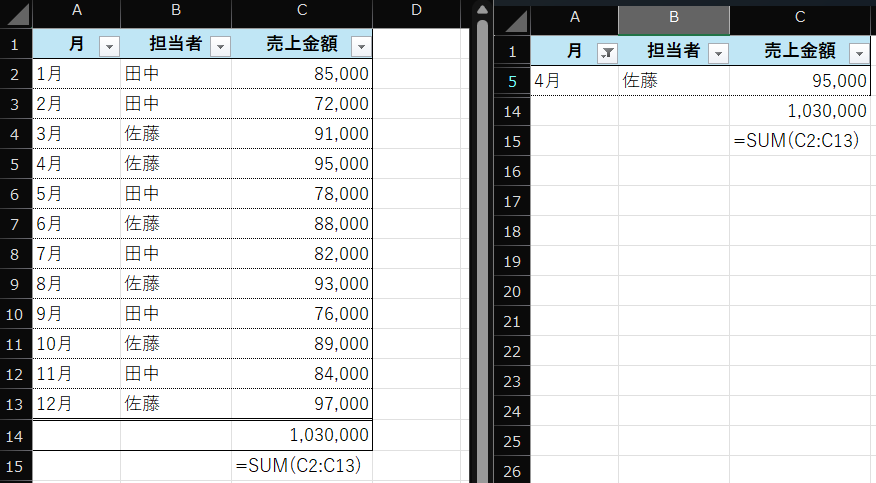
| 状況 | 表示されているデータ | SUM関数の結果 |
|---|---|---|
| フィルターなし(全データ) | 1月〜12月(12行分) | 12ヶ月分の合計 |
| フィルターあり(4月のみ表示) | 4月(1行のみ) | 12ヶ月分の合計(変わらない!) |
「なぜ?」と感じた方は、次のセクションで仕組みを確認してみましょう。
なぜこうなるのか|SUM関数の仕組み
SUM関数は「指定した範囲にあるセルの値をすべて足し算する」関数です。
ここで大切なのは「すべて」という点です。
フィルターで行を隠しても、Excelの中ではデータは消えていません。「画面には表示されていないが、データは存在している状態」です。SUM関数はその隠れたデータも含めて合計します。
カーテンで棚を隠しても、棚の中のものは残っています。SUM関数はカーテンを無視して、棚の中を全部数える。そんなイメージです。
フィルターは「見えなくする」機能であって、「削除する」機能ではありません。
この違いを理解しておくと、集計ミスを防ぎやすくなります。
正しく集計するための方法
SUBTOTAL関数を使う
フィルターで絞った後に「表示されているセルだけ」を合計したい場合は、SUBTOTAL関数を使います。
=SUBTOTAL(9, 合計したい範囲)

例:=SUBTOTAL(9, C2:C100)
第一引数の「9」は「合計(SUM)」を意味します。SUM関数と同じ感覚で使えます。「=SUBTOTAL(9,」まで入力し、合計したい範囲を選んでEnterを押すだけです。
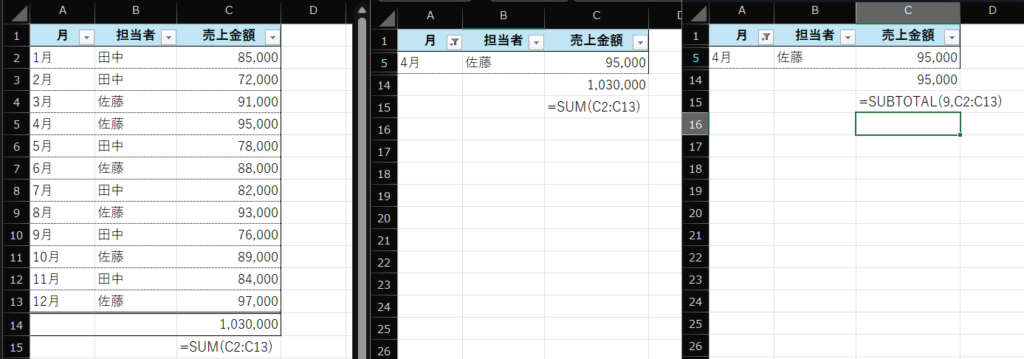
| SUM関数 | SUBTOTAL関数 | |
|---|---|---|
| 非表示の行を含めるか | 含める | 含めない |
| フィルター後の集計 | 不向き | 適している |
| 書き方の例 | =SUM(C2:C100) | =SUBTOTAL(9,C2:C100) |
テーブル機能と組み合わせる(上級)
ExcelのテーブルはCtrl+Tで作成できます。データをテーブル化すると、集計行にSUBTOTAL関数が自動で設定されます。定期的に使うファイルはテーブル化しておくと、フィルターと組み合わせても正確な集計が保てます。
大切なのは「正しい数字を出すこと」
SUBTOTAL関数の使い方を覚えることも大切ですが、それ以上に大切なことがあります。
それは「この数字は本当に正しいか?」と確認する習慣です。
フィルターで絞った後に合計を出したとき、「思ったより金額が多い」「なんか変だな」と感じることがあれば、それは重要なサインです。
仕事でExcelを使うとき、数字の正確さは信頼に直結します。
「フィルターで絞った」「関数で計算した」だけで安心せず、出てきた数字が現実と合っているか確認する習慣が、実務で役立つスキルです。
ここで少し、自分のことを振り返ってみましょう。
- 今使っているExcelファイルに、フィルターとSUM関数を組み合わせている箇所はありますか?
- 数字がおかしいと感じたとき、どう確認していますか?
答えがすぐに出なくても構いません。
「確認する習慣があるか」を意識するだけで、ミスを減らすことができます。
今日からできること
| ステップ | 内容 |
|---|---|
| 1 | フィルターを使った後のSUM関数の数字を疑う習慣を持つ |
| 2 | 集計箇所のSUM関数を SUBTOTAL(9, 範囲) に置き換えてみる |
| 3 | 「なんか変だな」と感じたら手計算や別の方法で検証する |
まず1つだけやってみるなら、今使っているExcelファイルを開いて、フィルターを使っている箇所があればSUM関数をSUBTOTALに置き換えてみましょう。
それだけで、集計ミスのリスクを大きく減らせます。
関連記事
Excelの基礎操作に不安がある方は、こちらの記事も参考になります。
お金・働き方・ITについて、自分で判断できるようになるためのヒントをLINEでもお届けしています。必要なときに見返せる形で受け取りたい方は、LINE登録もご利用ください。